ラベル 開発環境 の投稿を表示しています。 すべての投稿を表示

2012年5月2日水曜日

Virtual Boxをインストール

基本はMac使いなので、仮想マシンいれるためにVirtual Boxをこのたびインストール。
(実際は1月くらいでしょうか。。んーブログ書くのが遠ざかりすぎた)

①ダウンロードはこちらから
②インストール開始!


1番を選択。

インストールウィザードが開始。流れにのってそのまま続ける。


→続ける。


→HD選択して、続ける。


→インストール。


。。。若干まつ。


→閉じる。


③インストール完了!MacのFinderからアプリケーションにとんで、インストールされていることを確認します。早速起動してみる。起動できた。めでたし。


#本当は、Scientific LinuxとWindows8を入れて遊んだんだけど、ブログはまた次回。。

【参考にさせていただいたページ】
MacとWindowsを同時使用できる無料の仮想化ソフト「VirtualBox」の使い方

2011年6月4日土曜日

Mac OS XにPostgreSQLをインストール

今度はPostgreSQLをインストールしてみた。

とりあえず、dmgファイルを、Webからダウンロードするところから始めました。
→Download PostgreSQL

そして実行すると以下のようなウィンドウが出てくるので、その中にあるインストーラ的なものをダブルクリック。


パスワードなどを入れて、「いざインストール!」と思いきや、
「Your system seems to be configured with less than 32MB of shared memory ...」的なエラーメッセージが出てきてしまいました。
つまり、共有メモリが足りないらしい。さらに、「READ MEファイルを読みなさい」と書いてあったので、読んでみると、その設定方法っぽいものが書いてあるので、言われた通りにしてみます。

 $ sudo vi /etc/sysctl.conf                                                                      

コマンドを入れると、以下のようなものができます。
(sudoというのは、すべてのファイルに無制限で入れるroot権限でプログラムを実行できるコマンド。viというのは、編集できるテキストエディター的なものらしい。参考ページには、「使いこなすにはすごく苦労するテキストエディターです」と書いてありました。
つまり、/etc/sysctl.confというファイルをroot権限で編集するというコマンドなわけでした)


そして、「esc」を押し、「:wq」を入力してenterを押して、内容保存。
ここでreboot、つまりOS自体を再起動しなければならないので、再起動。
そこからもう一度、インストーラーを開くと、ウィザードが立ち上がりました。

あとは以下のページを参考にするとできます。

参考にしたのは、このページ→Mac OS X で PostgreSQL を使ってみよう

インストールが完了すると、同時に「スタックビルダー」のウィザードが立ち上がりました。これはここで設定しなくても、のちのちできるので別によいのですが、JDBCも使いたかったので、一緒にインストールをしてしまいました。

完成したあとのアプリケーションフォルダはこんなかんじです。


とりあえず試しに起動だけしみます。
一番下にある、「SQL Shell (psql)」を起動します。そうすると、PostgreSQLが起動し(見た目はターミナルですが)、「データベースどうするか」「localhostでいいのか」などなど聞かれるので、特に設定が無い限りはenterを押し続けます。

終了するときは、¥qで終了です。


ひとまず、無事にインストールもできたようなので、今後いじっていこうと思います。


参考ウェブページ:

2011年5月28日土曜日

MySQLの設定など

MySQLをインストール&ダウンロード&いろいろ設定。

1年くらい前にはwindowsマシンに入れたけど、失敗したりして、アンインストールとインストールを繰り返していたら、おかしなことになったので、今回はMacに。かつ慎重に。
(なのでこれから初めてインストールする人も気をつけてください。ちゃんとアンインストールすればいいのだけど、たまにゴミが残ったりして非常に面倒です)

まず、ダウンロード&インストールはこちらを参考にさせていただきました。
MacOSXにMySQLをインストールする方法

また、以前Windowsに入れたときには、こちらのページを参考にさせていただきました。SQLについても色々書いてあるので、初心者にとってはとても丁寧なページで感謝感謝です。
MySQL初心者入門講座


で、本題に戻りますと、ダウンロードに関しては、イーモバでも20〜25分程度で完了しました。インストールも若干バージョンが違ったりしますが、たいていは問題なく進めます。
最後のシステム環境設定のところで、いちいちサーバーをstartさせたりstopさせるのが面倒くさい人は、チェックボックスにチェックを入れると良いと思いますが、なんか重くなったら嫌だなと思って(たぶん大丈夫ですけど)、チェックを入れませんでした。私は。まあ毎日使うもんでもないし、データベースでなんか研究するわけでもないし。。。

そして最後に設定。ターミナル上で以下のコマンドを打ちます。

$ cd /usr/local/mysql
$ ./bin/mysqladmin -u root password '設定したいパスワード'

これで完了です。試しにターミナルから接続してみます。
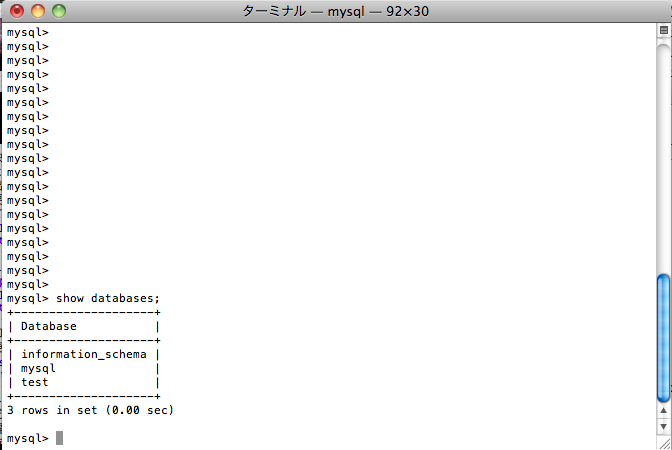
EnterPasswordのとこで先ほど設定したパスワードを入力すると以下のようになり、接続完了(文字ちっちゃ。。。)。

今まで「$」だったのに、「mysql」になってることを確認してください。
というわけで、ちょっといじってみる。
mysql> show databases;


データベースの中を確認。デフォルトで入っている3つが示されました。


で、さらにさらに、ターミナルで操作するのはちょっと味気なかったら、GUIアプリケーションをダウンロードするのがbetterです。
今回は、Sequel Proというものを入れてみました。

参考→高機能なMySQLフロントエンド「Sequel Pro」


ダウンロードして解凍し、中にあるファイルを実行すると以下のようなウィンドウが開くのでこのアイコンをそのままアプリケーションにコピー。

実行すると、以下のようなアプリケーションが起動するので色々入力してみる。


私の環境では、

Name:適当
Host:localhost
Username:root
Password: MySQLのときに設定したパスワード

で、何度も入力するのはめんどくさいので「Add to Favorite」をクリックして、「Connect」。

そうすると、先ほどのターミナルで表示したときと同じように、SQL文を入れれば色々と操作ができるようになったわけです。

次の記事では具体的にデータを入れて、色々遊びたいと思います。

2011年5月26日木曜日

Eclipseの文字コード問題

他の人がつくったJavaプロジェクト(Eclipseからエクスポートされたもの)を
自分の環境でインポートするとき、結構な頻度で文字化けが起こる。
コメント等を英語で書けば、別にそんなことを考えなくても良いけど
そんなことも言えないときがある。

いままで、ファイル単位で文字コードを直してたんだけど、Eclipseの設定として出来るのを最近知った。。。

Win:「ウィンドウ→設定→一般→ワークスペース」
Mac:「環境設定→一般→ワークススペース」


ちなみに、ファイル単位も。

「右クリック→プロパティ」もしくは「編集→「エンコードの設定」